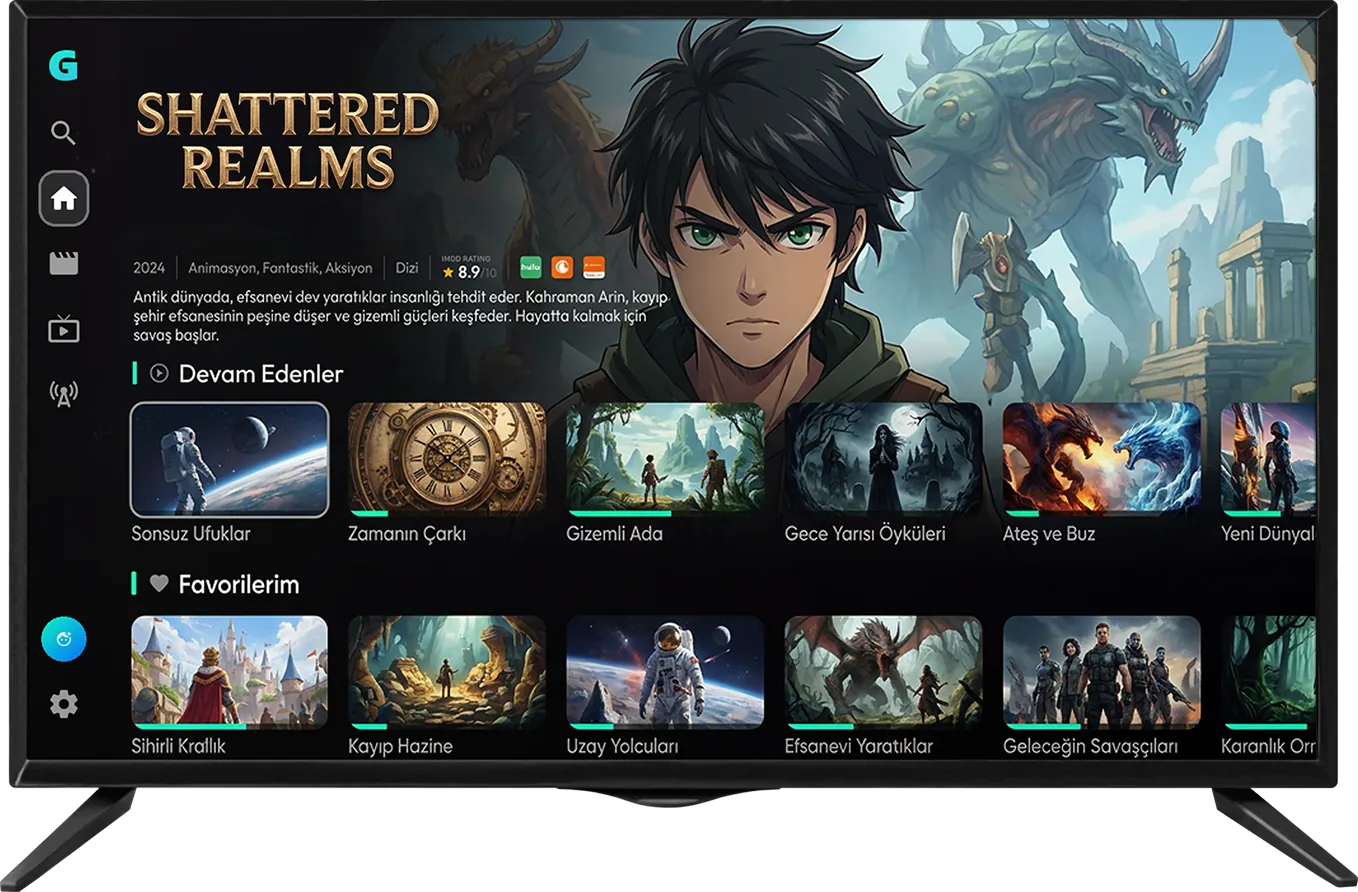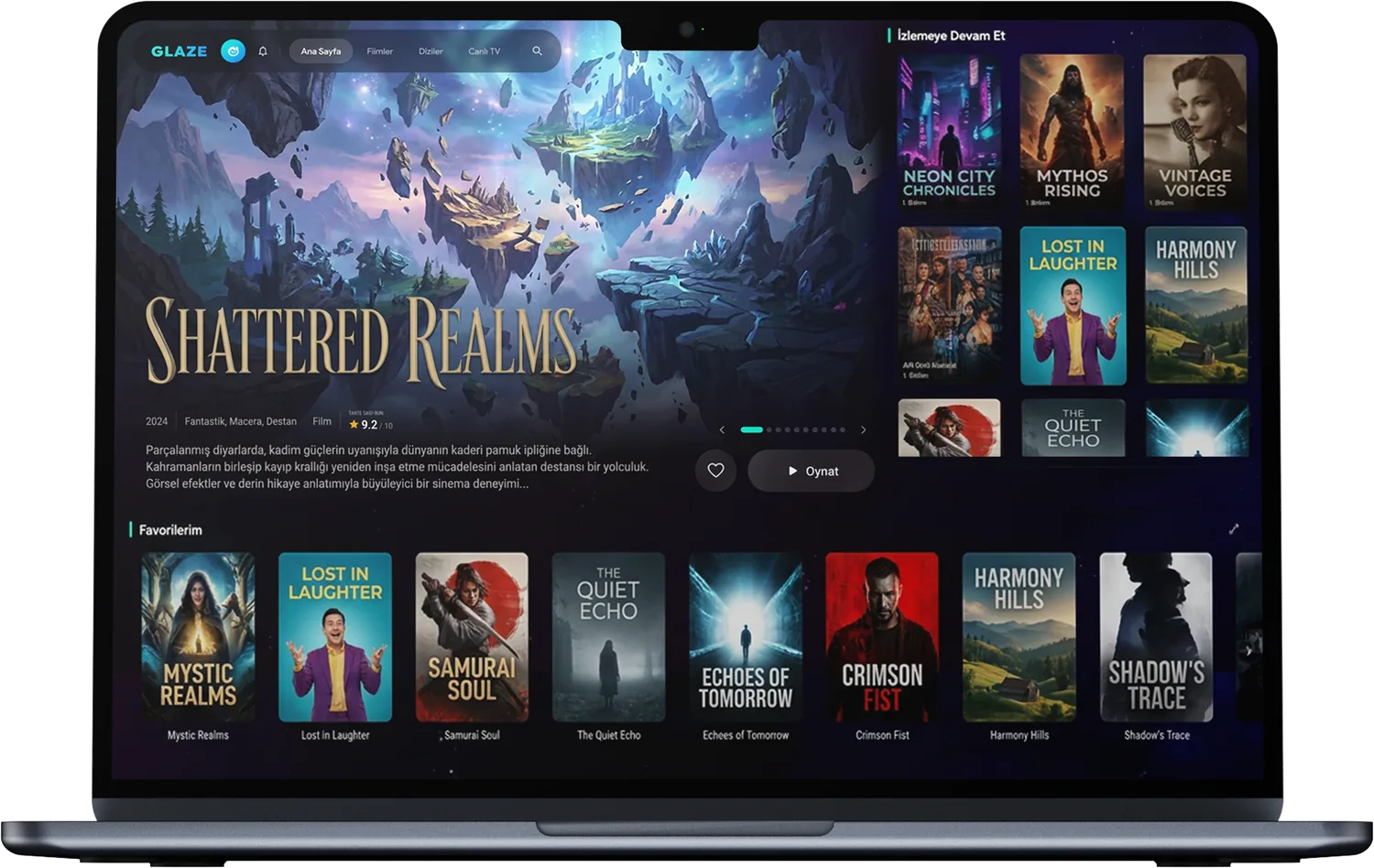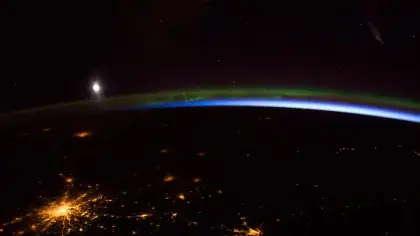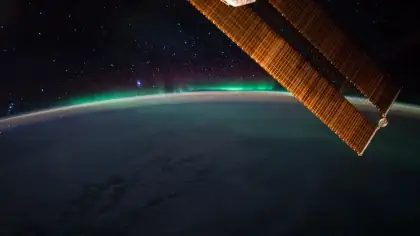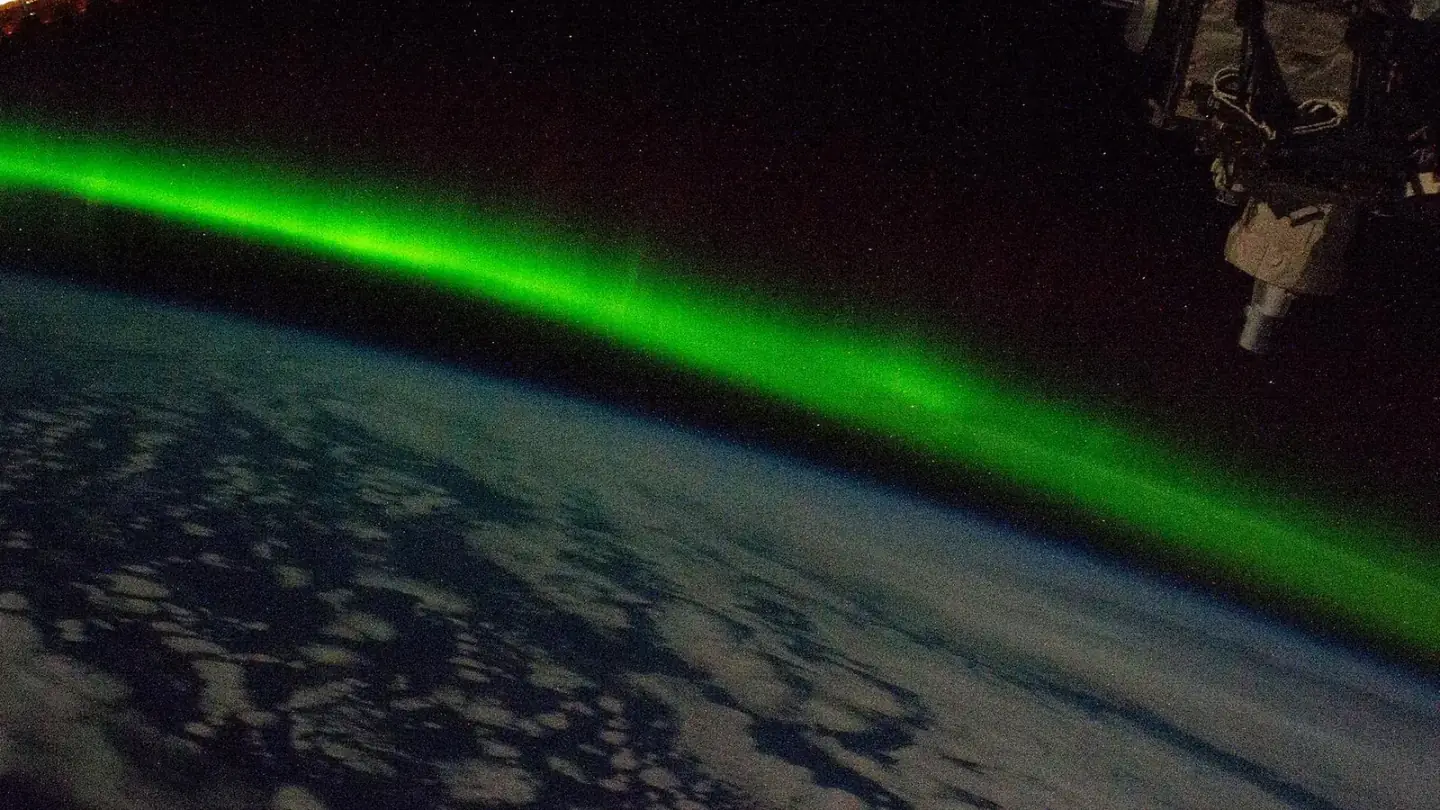

2025 Sci-Fi, Fantasy Série 8.7/10
The crew of humanity's most distant outpost keeps the lights on, the peace intact and one very large secret to themselves.
Ajoutez votre propre playlist Xtream ou M3U et Glaze en fait une médiathèque bien rangée, avec affiches, synopsis et épisodes qui reprennent là où vous vous étiez arrêté. Sur téléphone, tablette, ordinateur et télévision.
Notifications
Deep Blue TVEn direct
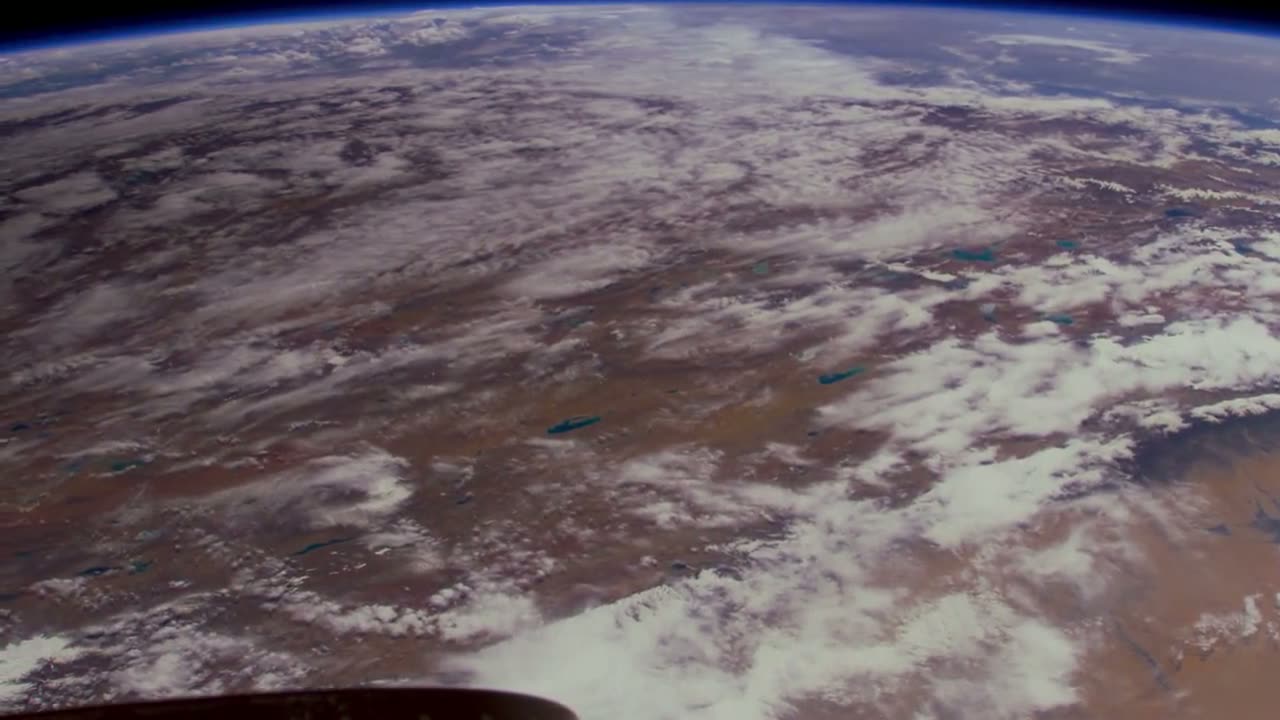
Multi-écranGérez les flux en direct sur un même écran
3 / 4 fluxAudio
Sous-titres
Dans la plupart des lecteurs, une playlist IPTV ressemble à une longue pile de noms de fichiers. Glaze reconnaît un à un les films et les séries de la vôtre, ajoute l’affiche, le synopsis, la note et la distribution, puis les range par genre. Ce qu’il ne parvient pas à identifier ne disparaît pas : il reste affiché sous le nom de votre playlist.
#EXTINF:-1,Halcyon.Drift.2026.1080p
http://adresse.serveur/movie/48213.mp4Le film que vous avez mis en pause et le prochain épisode de votre série vous attendent sur l’écran d’accueil. Avec un compte Glaze gratuit, cette progression est synchronisée entre vos appareils : vous commencez un épisode au salon et vous le poursuivez sur votre téléphone, à la même seconde.
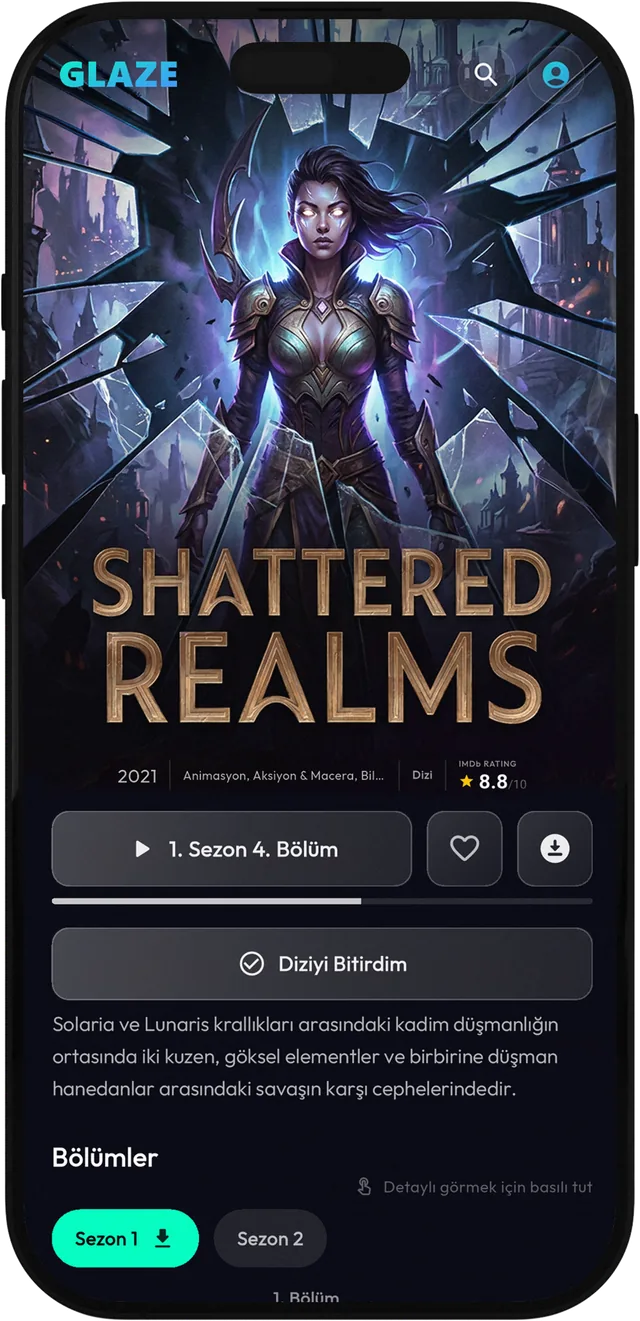
Saisons, images et synopsis des épisodes, distribution, titres similaires. Les épisodes que vous avez vus sont marqués. Vous êtes prévenu quand une série que vous suivez reçoit un nouvel épisode, et vous pouvez télécharger des épisodes pour les regarder sans connexion.
Si votre fournisseur propose un guide des programmes (EPG), les chaînes sont alignées avec leur grille heure par heure : vous voyez ce qui passe maintenant et ce qui suit. Sous Windows, le multi-écran affiche jusqu’à quatre chaînes sur un même écran : le match dans un coin, le journal dans l’autre.
Changez la langue audio et les sous-titres en deux touches, et réglez la taille et la couleur des sous-titres à votre goût. La minuterie de mise en veille arrête la lecture à l’heure choisie ou à la fin de l’épisode. Sur les appareils compatibles, la vidéo continue dans une petite fenêtre.
Cette fenêtre est une copie de l’interface Glaze qui tourne dans votre navigateur. Parcourez les menus, touchez une affiche, lancez la lecture. Tous les films, séries et chaînes que vous voyez sont fictifs ; dans l’application, c’est votre propre playlist qui prend leur place.
Vous avez vu l’essentiel plus haut. Le reste, ce sont les détails qu’on remarque à l’usage.
Chaque profil garde son propre historique, ses favoris et sa progression. Le profil enfant masque les contenus pour adultes, et vous pouvez verrouiller le contrôle parental avec un code PIN.
Sur une TV ou un ordinateur, scannez avec votre téléphone le code QR affiché sur l’écran de connexion, ou saisissez le code à six chiffres. Inutile d’épeler votre adresse e-mail lettre par lettre avec une télécommande.
Touchez l’un des quatre arrière-plans. La fenêtre de démo ci-dessus change en même temps.
Enregistrez des films et des épisodes sur votre appareil. Dans l’avion, sur la route ou partout où la connexion est faible, reprenez là où vous en étiez.
Ajoutez votre abonnement de la maison et celui de la résidence secondaire comme playlists distinctes, et passez de l’une à l’autre d’une touche. Les playlists ajoutées par Xtream ou par lien M3U suivent votre compte sur vos autres appareils ; les fichiers .m3u choisis sur un appareil restent sur cet appareil.
Turc, anglais, allemand, russe, français, néerlandais, norvégien, espagnol, arabe, italien et hindi. Quand vous changez de langue, les synopsis des films et des séries passent dans cette langue en même temps que les menus.
La démo ci-dessus était une copie qui tourne dans votre navigateur. Cette vidéo montre Glaze lui-même sur de vrais appareils : connexion sur la TV par code QR, la même médiathèque sur téléphone et ordinateur, et le guide des programmes pour les chaînes en direct.
Bande-annonce de Glaze TV
1080pRéglages
Qualité
Vitesse de lecture
Tous les films, séries et chaînes de la vidéo sont fictifs.
Aucune connaissance technique nécessaire. Vous saisissez une seule fois les informations données par votre fournisseur IPTV, et Glaze s’occupe du reste.
Microsoft Store pour Windows, Google Play pour les téléphones et tablettes Android et pour Android TV, App Store pour iPhone et iPad. C’est la même application partout, et elle est gratuite.
Il y a trois façons de faire. Xtream Codes : l’adresse du serveur, le nom d’utilisateur et le mot de passe fournis par votre fournisseur. Lien M3U : une seule adresse, qui se termine en général par .m3u. Fichier M3U : une playlist enregistrée sur votre appareil. Vous ne savez pas laquelle vous avez ? Regardez l’e-mail de votre fournisseur : les informations s’y trouvent le plus souvent.
Glaze analyse votre playlist une première fois et met en place affiches, synopsis et catégories. Avec une grosse playlist, cette première analyse peut prendre quelques minutes ; ensuite, l’application s’ouvre rapidement.
Pas encore de playlist ? L’option Essayer la démo de l’écran de connexion de l’application vous permet d’explorer Glaze avec le catalogue fictif de cette page.
Un lecteur IPTV est une application qui lit des chaînes de télévision en direct, des films et des séries à partir d’une playlist (un lien M3U ou des identifiants Xtream Codes) que vous ajoutez vous-même. Ce n’est qu’un lecteur : le contenu vient de votre fournisseur IPTV. Glaze TV est un lecteur IPTV pour Android TV, Apple TV, iPhone, iPad, Android et Windows.
Le téléchargement de l’application est gratuit. Pour l’instant, toutes les fonctionnalités sont accessibles sans frais, et l’application ne contient aucune publicité.
Non. Glaze est un lecteur multimédia : il ne contient ni chaînes, ni films, ni séries, et il ne vend ni abonnements ni playlists. Vous ajoutez une playlist que vous avez le droit d’utiliser, et Glaze l’organise et la lit.
Pour Xtream Codes : l’adresse du serveur (elle commence par http://), votre nom d’utilisateur et votre mot de passe. Pour M3U : soit le lien unique donné par votre fournisseur, soit un fichier .m3u / .m3u8 sur votre appareil. Ces informations vous sont fournies par votre fournisseur IPTV. Vous pouvez ajouter plusieurs playlists et passer de l’une à l’autre.
Windows 10 et 11 (Microsoft Store), téléphones et tablettes Android ainsi qu’Android TV (Google Play), iPhone et iPad (App Store), et Apple TV (App Store pour tvOS).
Non. Si vous continuez en invité, votre playlist, vos favoris et votre historique restent enregistrés sur cet appareil uniquement. Avec un compte gratuit, ils sont synchronisés avec vos autres appareils, et vous pouvez transférer dans le compte ce que vous aviez réuni en invité.
L’écran de connexion de la TV affiche un code QR et un code à six chiffres. Dans l’application Glaze sur votre téléphone, ouvrez Gestion du compte > Associer un appareil, puis scannez le code QR ou saisissez le code. La TV se connecte à votre compte en quelques secondes. Le code reste valable tant qu’il est affiché à l’écran.
Glaze compare les noms des films et des séries de votre playlist avec TMDB, une base de données de films ouverte. Les affiches, synopsis, distributions et notes des titres reconnus viennent de là ; les titres non reconnus sont affichés sous le nom de votre playlist. Ce produit utilise l’API TMDB mais n’est ni approuvé ni certifié par TMDB.
Les données du guide viennent de votre fournisseur IPTV, pas de Glaze. Si votre fournisseur ne propose pas d’EPG, ou n’envoie aucune donnée pour une chaîne donnée, la grille reste vide. La chaîne se lit quand même.
Non, ils sont tous fictifs. Les films, séries et chaînes de la fenêtre de démo ont été créés uniquement pour montrer l’interface, et les visuels viennent d’œuvres du domaine public et CC0. Vous pouvez ouvrir la même démo avec « Essayer la démo » sur l’écran de connexion de l’application.
Remplissez le formulaire de la page d’assistance ou écrivez à [email protected]. Indiquez l’appareil que vous utilisez et le moment où le problème est apparu, nous pourrons ainsi vous aider plus vite.
Aller à la page d’assistanceMême compte, mêmes playlists, même endroit dans chaque épisode. Commencez sur la TV du salon, terminez sur votre téléphone.
 Windows 10 et 11
 Android et Android TV
 iPhone et iPad
 Apple TV 4K et HD
 Downloader code: 4074471